Capturi de ecran

Detalii aplicație
- Versiune
- 4.4 | 2.5.0.46
- Dimensiune
- 27.70 MB
- Actualizat
- March 19, 2024
- Necesită
- Windows 98 SE
- Limbă
- English | German | French | Italian | Ru...
- Licență
- Trial version
- Dezvoltator
- Uvsoftium
- Categorie
- Windows OS
SoftPas în:
Produsul este disponibil și în următoarele limbi:
Despre uvScreenCamera
Descarcă uvScreenCamera – Înregistrator de ecran gratuit și instrument pentru tutoriale video pentru Windows, Mac, Android, iOS
Prezentăm uvScreenCamera: Instrumentul suprem pentru crearea de screencast-uri și tutoriale
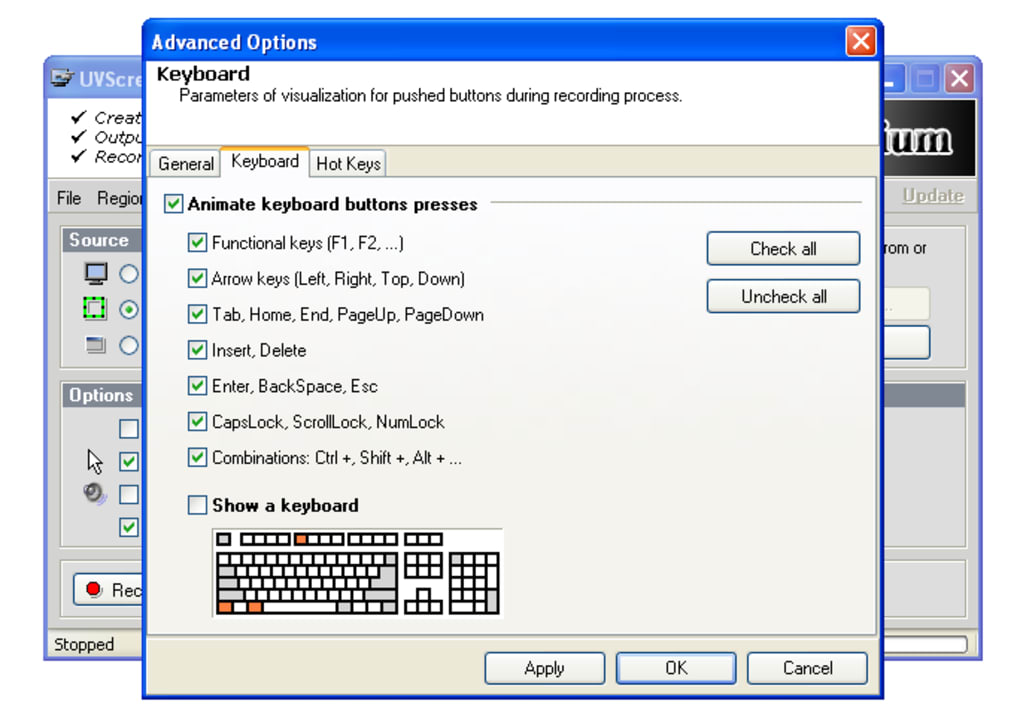
În lumea digitală de astăzi, conținutul vizual domină. Indiferent dacă ești profesor și explici un concept, dezvoltator de software și creezi o demonstrație, sau creator de conținut și împărtășești sfaturi, abilitatea de a înregistra și partaja activitatea de pe ecran este esențială. Îl întâmpinăm pe uvScreenCamera — un software de înregistrare a ecranului ușor, intuitiv, conceput pentru a face screencast-urile și tutorialele video fără efort. Cu interfața sa prietenoasă și funcțiile puternice de înregistrare, uvScreenCamera se evidențiază ca unul dintre cele mai bune instrumente gratuite pentru oricine are nevoie să capteze rapid și profesionist ecranul. Unul dintre cele mai mari avantaje ale uvScreenCamera este simplitatea sa. Spre deosebire de suitele complexe de editare video care necesită o curbă de învățare abruptă, acest software este construit pentru începători și utilizatori ocazionali. Poți începe înregistrarea în doar câteva clicuri — fără a configura setări avansate sau a te lupta cu cronologii. Programul suportă înregistrare pe tot ecranul, pe fereastră specifică sau pe o regiune personalizată, oferindu-ți control total asupra a ceea ce este capturat. Indiferent dacă demonstrezi o aplicație nouă, parcurgi un proces de design sau creezi ghiduri pas cu pas, uvScreenCamera se adaptează fluxului tău de lucru fără probleme. O altă caracteristică remarcabilă este suportul pentru înregistrarea audio. Poți captura sunetul sistemului, intrarea microfonului sau ambele — ideal pentru tutoriale narate sau prezentări live. Posibilitatea de a include mișcările cursorului adaugă claritate și ajută spectatorii să urmărească acțiunile tale. În plus, editorul de bază încorporat îți permite să îmbunătățești înregistrările cu adnotări precum săgeți, note și zone umbrite, făcând conținutul mai atractiv și informativ. Ceea ce diferențiază cu adevărat uvScreenCamera este versatilitatea în formatele de export. Poți salva videoclipurile în AVI, SWF, FLV, GIF animat sau chiar ca fișier EXE independent — perfect pentru partajare fără a necesita instalarea de software suplimentar de către spectatori. Acest lucru îl face ideal pentru educatori, profesioniști IT și echipe remote care trebuie să distribuie conținut pe diferite platforme și dispozitive.Funcții puternice care fac din uvScreenCamera un instrument indispensabil
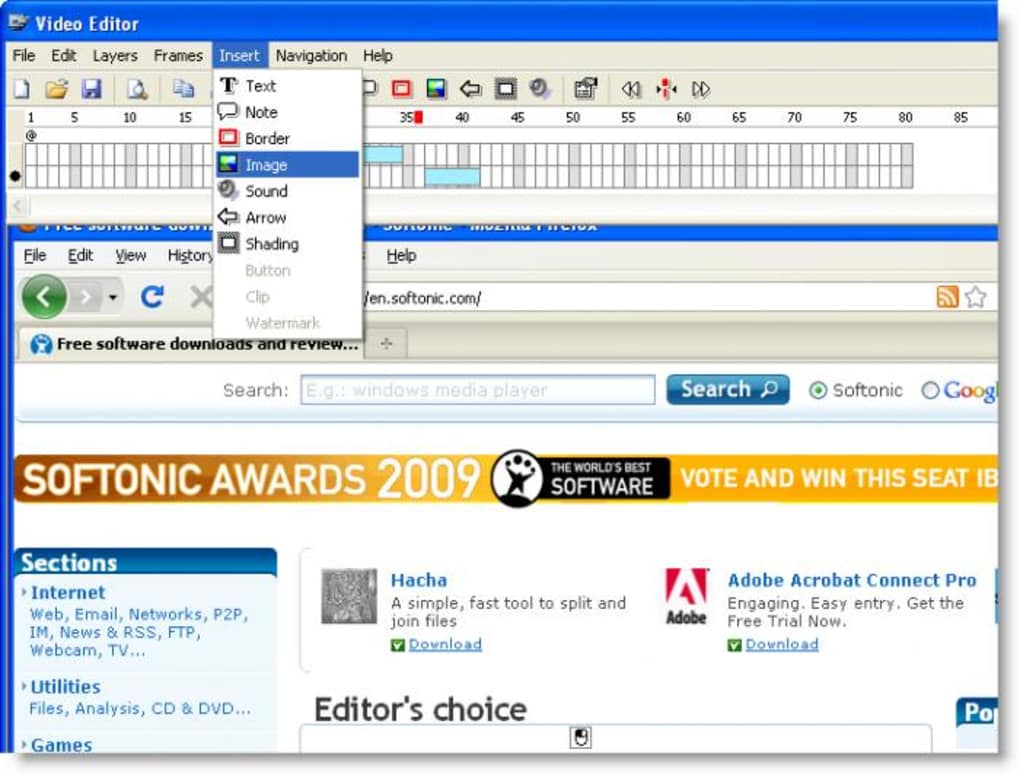
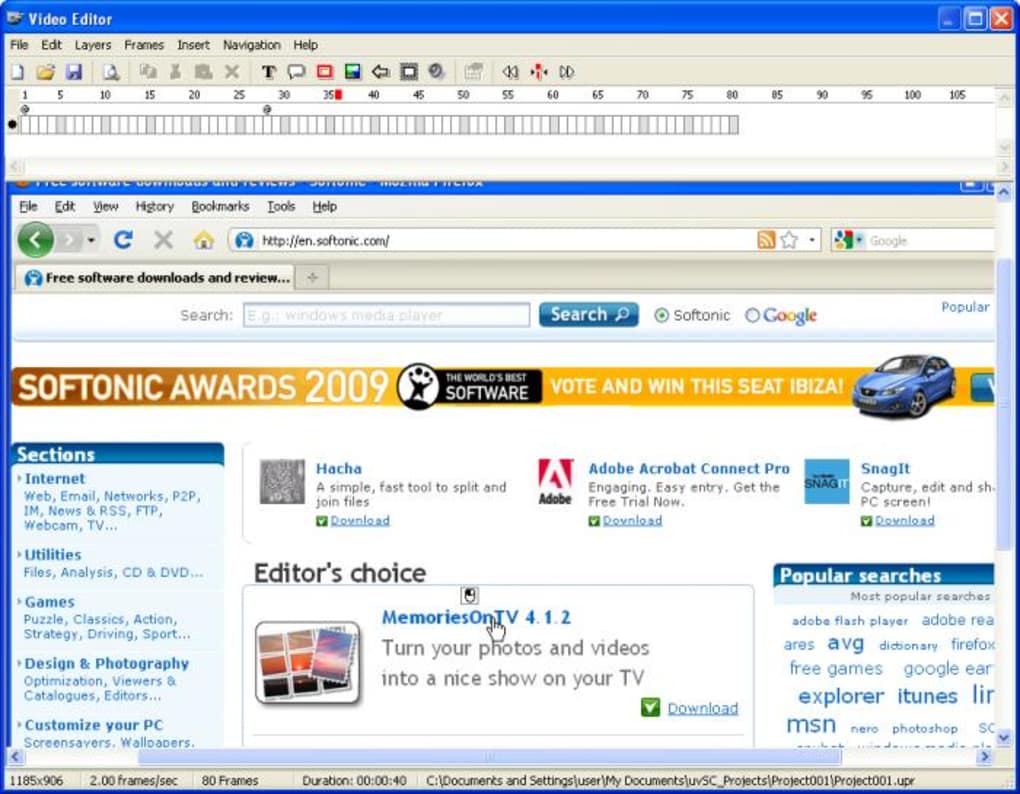
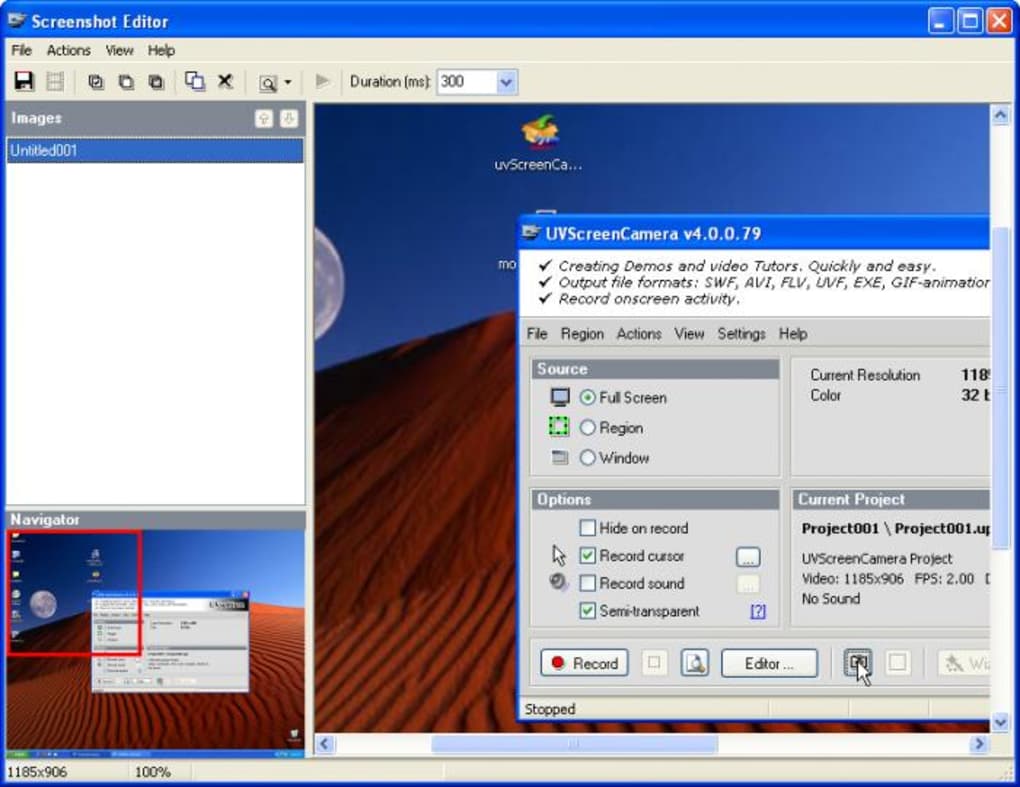
uvScreenCamera nu este doar despre înregistrare — este despre crearea de conținut de înaltă calitate, la nivel profesional, cu efort minim. Software‑ul vine încărcat cu o gamă de funcții care răspund atât utilizatorilor ocazionali, cât și profesioniștilor. Una dintre cele mai apreciate funcții este posibilitatea de a înregistra orice porțiune a ecranului cu precizie. Indiferent dacă vrei să te concentrezi pe o fereastră specifică, pe o mică secțiune a desktopului sau pe întregul ecran, instrumentul de selecție este intuitiv și receptiv. Această flexibilitate asigură că poți evidenția exact ceea ce contează, fără conținut de fundal deranjant. O altă caracteristică cheie este suportul pentru multiple surse audio. Poți înregistra sunetul sistemului (cum ar fi redarea video sau sunetele aplicațiilor), intrarea microfonului (pentru narațiune) sau ambele simultan. Este deosebit de util pentru educatori care creează lecții video sau dezvoltatori care prezintă funcționalitatea unei aplicații cu explicații vocale. Sincronizarea audio este fiabilă, iar calitatea înregistrării este clară, făcând ca conținutul tău să sune la fel de profesional pe cât arată. Editorul încorporat este un factor de schimbare pentru îmbunătățiri rapide. Deși nu oferă o experiență tradițională de editare pe cronologie, pune la dispoziție un set de instrumente de adnotare care îți permit să adaugi imagini statice, note text, săgeți și zone umbrite direct pe videoclip. Aceste indicii vizuale ajută la ghidarea atenției spectatorilor și îmbunătățesc înțelegerea — perfect pentru materiale de instruire sau ghiduri de depanare. De exemplu, poți trasa o săgeată spre un buton specific sau evidenția un element de meniu cu un overlay colorat. Opțiunile de export sunt locul unde uvScreenCamera strălucește cu adevărat. Poți alege dintre AVI (ideal pentru editare), SWF și FLV (grozav pentru încorporare web), GIF animat (perfect pentru fragmente pe rețelele sociale) sau chiar un fișier EXE independent. Exportul EXE este deosebit de util pentru partajarea tutorialelor cu utilizatori care nu au instalate playere media. Este auto‑conținut și rulează direct pe orice mașină Windows. În plus, software‑ul este ușor și nu consumă resurse excesive ale sistemului. Aceasta înseamnă că poți înregistra videoclipuri de înaltă calitate fără a încetini computerul, chiar și în sesiuni lungi. Interfața este curată și fără aglomerație, asigurându‑te că rămâi concentrat pe conținut, nu pe instrument.Cum să instalezi și să folosești uvScreenCamera: Ghid pas cu pas
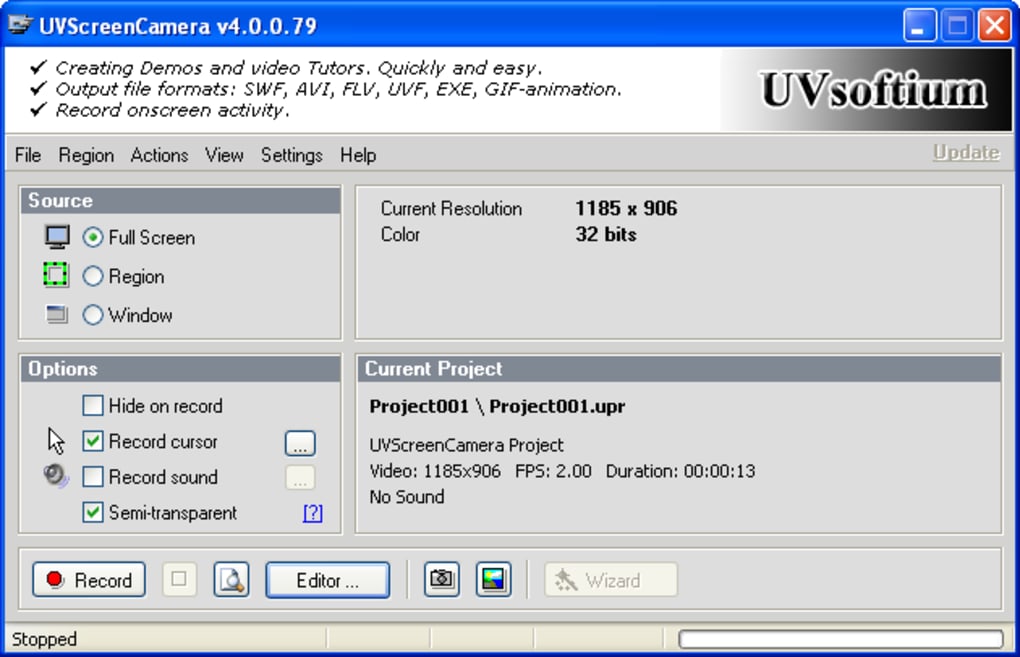
Începerea cu uvScreenCamera este simplă, indiferent dacă folosești Windows, Mac, Android sau iOS. Software‑ul este disponibil pentru descărcare gratuită, iar procesul de instalare este rapid și fără bătăi de cap. După descărcare, rulează instalatorul și urmează instrucțiunile de pe ecran. Nu este necesară nicio configurare complicată sau cheie de licență — doar instalează și lansează aplicația. La deschiderea uvScreenCamera, vei fi întâmpinat de o interfață minimalistă. Ecranul principal afișează o previzualizare a zonei de înregistrare selectate. Pentru a începe, apasă butonul „Record” și alege modul de înregistrare: ecran complet, fereastră activă sau regiune personalizată. Poți ajusta zona de înregistrare trăgând caseta de selecție pentru a încadra precis conținutul. Acest nivel de control asigură că capturezi doar ceea ce ai nevoie. Apoi, configurează setările audio. Poți activa sunetul sistemului, intrarea microfonului sau ambele. Asigură‑te că microfonul este conectat corect și testat înainte de înregistrare pentru a evita problemele. De asemenea, poți comuta vizibilitatea cursorului — important pentru tutoriale în care mișcările mouse‑ului sunt esențiale. După ce totul este pregătit, apasă „Start Recording”. Software‑ul va începe să capteze ecranul instantaneu, cu un mic cronometru de numărătoare inversă vizibil în colț. În timpul înregistrării, poți pune pauză sau opri în orice moment. Când termini, înregistrarea este salvată automat în folderul ales. Pentru a îmbunătăți videoclipul, folosește editorul încorporat. Apasă „Edit” pentru a accesa instrumentele de adnotare. Adaugă săgeți, note sau zone umbrite pentru a evidenția punctele cheie. Deși editorul nu are o cronologie, este rapid și receptiv pentru corecții rapide. După ce ești mulțumit, exportă videoclipul în formatul preferat. Procesul de export este lin și rapid, fără timpi lungi de randare. Pentru utilizatori avansați, uvScreenCamera suportă și procesare în lot și înregistrări programate — ideal pentru demo‑uri automate sau actualizări regulate de conținut. Software‑ul este actualizat periodic cu îmbunătățiri de performanță și noi funcții, asigurând securitate și compatibilitate cu cele mai noi sisteme de operare.Compatibilitate, Pro și Contra: Este uvScreenCamera potrivit pentru tine?
uvScreenCamera este compatibil cu o gamă largă de dispozitive și sisteme de operare, inclusiv Windows 7 și ulterior, macOS (Intel și Apple Silicon), Android (prin aplicații compatibile) și iOS (cu configurații specifice). Acest suport cross‑platform îl face o alegere versatilă pentru utilizatorii care lucrează pe mai multe dispozitive. Software‑ul este ușor, necesitând puțină memorie RAM și utilizare CPU, ceea ce înseamnă că rulează fluid chiar și pe hardware mai vechi.- Pro:
- Descărcare și utilizare gratuită, fără costuri ascunse
- Interfață simplă și intuitivă, ideală pentru începători
- Suportă înregistrare pe tot ecranul, fereastră și regiune personalizată
- Înregistrează sunetul sistemului, microfonul sau ambele
- Include editor video de bază cu adnotări
- Exportă în multiple formate: AVI, SWF, FLV, GIF, EXE
- Ușor și eficient în utilizarea resurselor sistemului
- Actualizări regulate și patch‑uri de securitate
- Contra:
- Lipsă de editare pe cronologie (limitează editarea video avansată)
- Fereastra de previzualizare nu poate fi redimensionată în timpul editării
- Funcționalități avansate limitate comparativ cu instrumentele profesionale
- Exportul în EXE necesită pași suplimentari
- Mai puțin potrivit pentru proiecte video lungi sau complexe
FAQ: Întrebări frecvente despre uvScreenCamera
Concluzie: De ce ar trebui să descarci uvScreenCamera astăzi
Dacă cauți un instrument de înregistrare a ecranului gratuit, fiabil și care oferă rezultate profesionale fără complexitate, uvScreenCamera este o alegere excelentă. Indiferent dacă creezi tutoriale video, demonstrații de software sau conținut educațional, acest software face procesul rapid, sigur și intuitiv. Design‑ul său ușor asigură performanță fluidă, în timp ce opțiunile versatile de export îți permit să îți distribui munca pe diferite platforme cu ușurință. Deși nu înlocuiește software‑urile avansate de editare video, umple un gol crucial pentru utilizatorii care au nevoie de un instrument simplu și eficient pentru înregistrarea pe ecran. Cu actualizări regulate și suport cross‑platform solid, uvScreenCamera continuă să evolueze și să răspundă nevoilor creatorilor moderni. Nu rata — descarcă uvScreenCamera acum și începe să creezi screencast‑uri puternice în câteva minute!Ghiduri și tutoriale
Cum se instalează uvScreenCamera
- Apasă butonul Descarcă de mai sus.
- După redirecționare, acceptă termenii și apasă Instalare.
- Așteaptă finalizarea descărcării uvScreenCamera pe dispozitivul tău.
Cum se folosește uvScreenCamera
Acest software este folosit în principal pentru funcțiile descrise mai sus. Deschide aplicația după instalare pentru a-i explora capacitățile.
Recenzii utilizatori
Nu există încă recenzii. Fii primul care își împărtășește experiența.
S-ar putea să îți placă și
mai mult
Llama 2
Free-to-use large language model As the new addition to Meta’s arsenal of langua...

NotebookLM
Revolutionizing the note-taking and idea-generation process NotebookLM is an exp...

Github co pilot
AI-inspired software development and coding platform GitHub Copilot is a browser...

Google Gemma
Google’s lightweight AI models Introducing Google Gemma , a family of cutting-ed...

AI Image Enlarger
A free app for Windows, by ai-image-larger. AI Image Enlarger is a free software...

DALL E
AI-driven text-to-image transformation engine DALL·E is a free graphic and desig...